macOS 13 Ventura
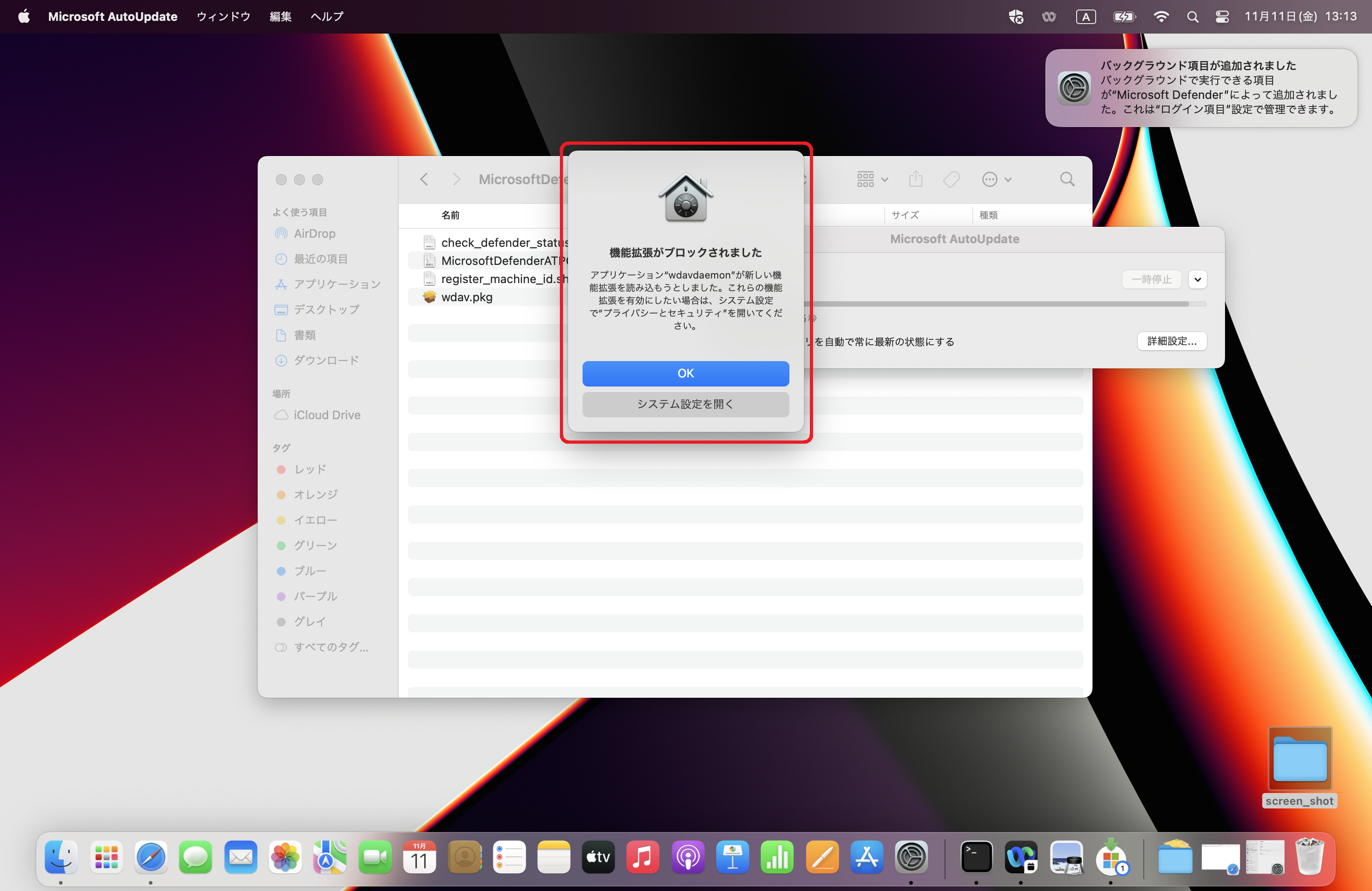
- 前項目のインストール段階にて、以下のような[機能拡張がブロックされました]という警告が表示されます。(表示されていても、WindowsDefenderの更新作業は進んでいます。)
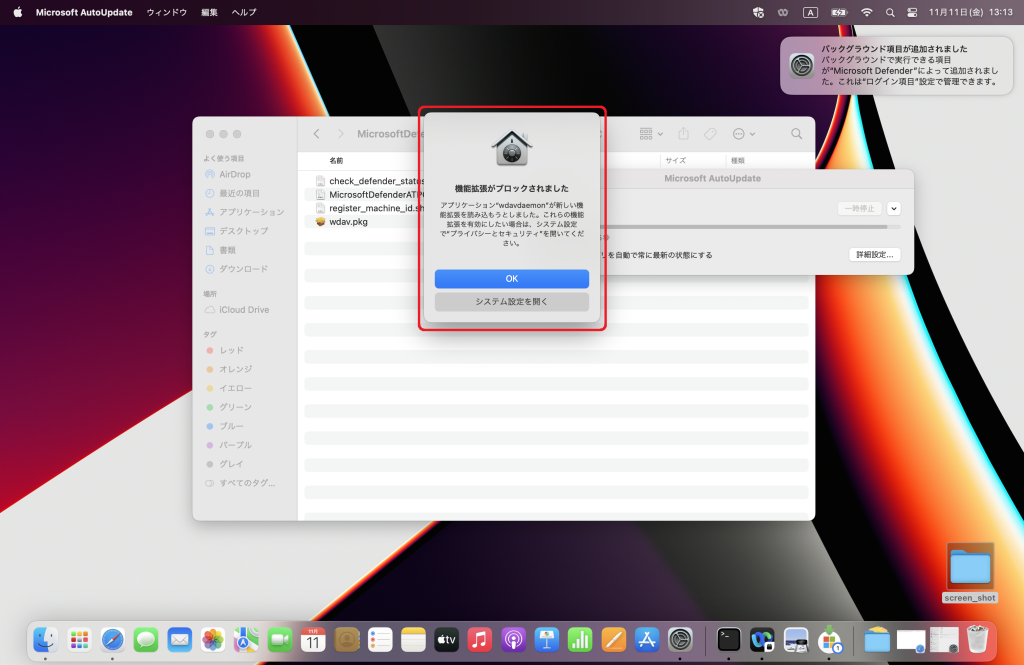
- この画面の[システム設定を開く]を選択してください。

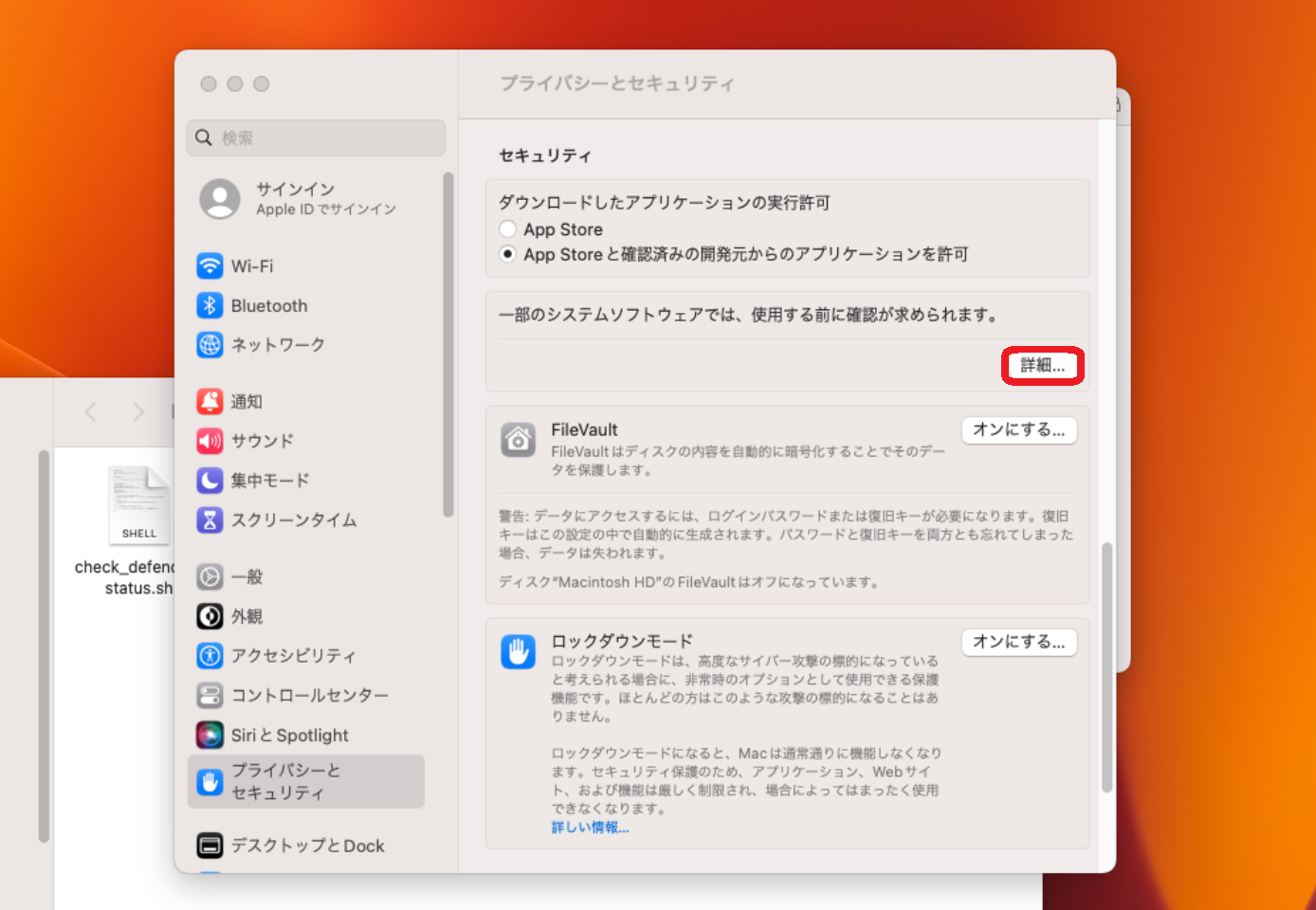
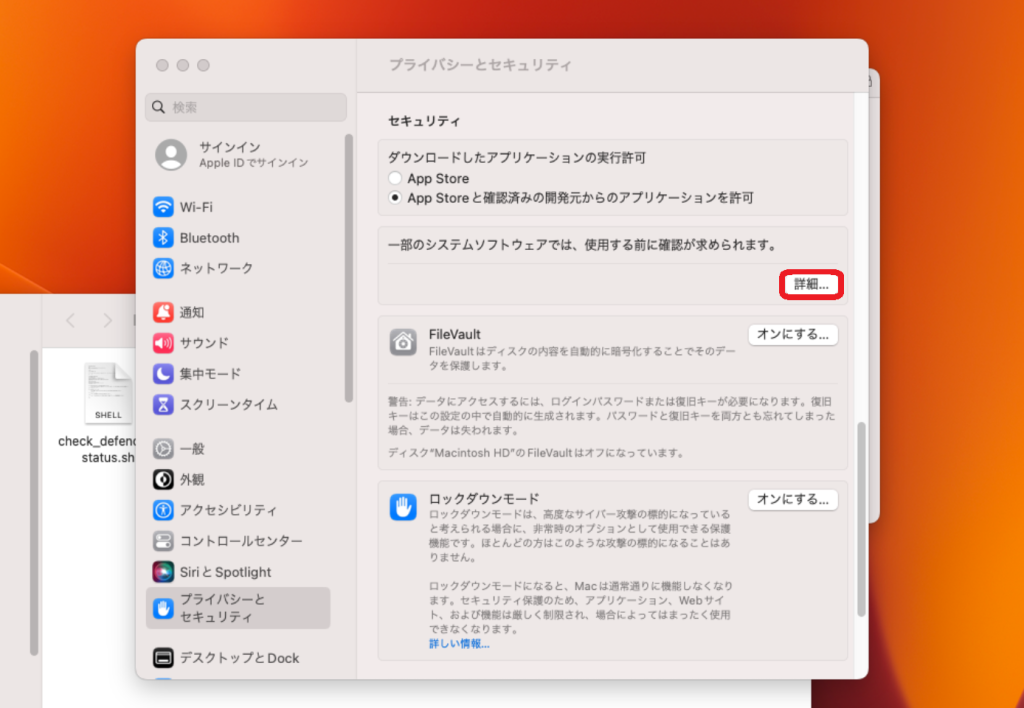
- [プライバシーとセキュリティ]の画面が表示されるので、[詳細…]をクリックします。
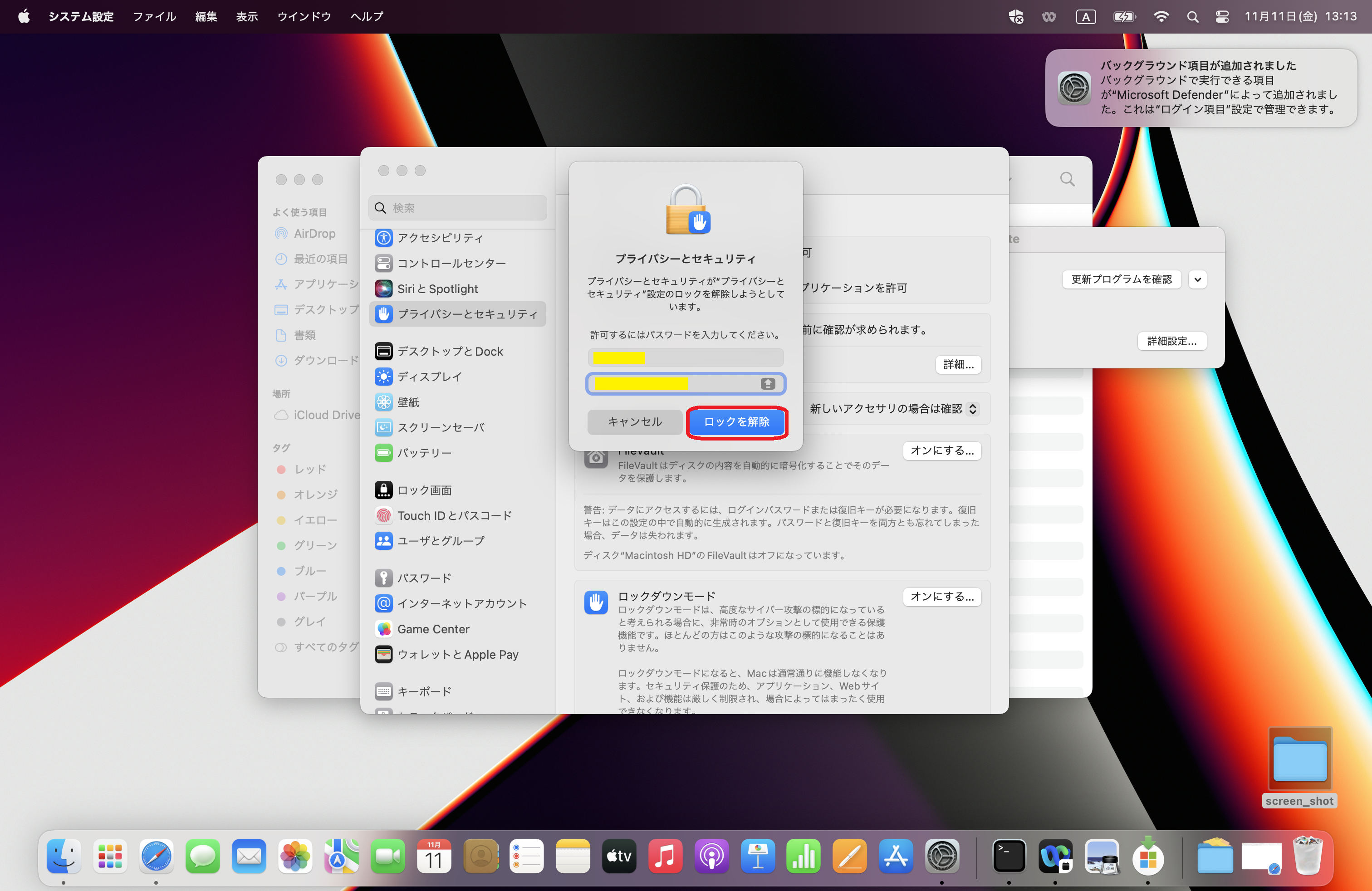
- 表示された画面にMacの管理者ユーザー名に対応するパスワードを入力して、[ロックを解除]をクリックします。
※鳥大IDのパスワードではありません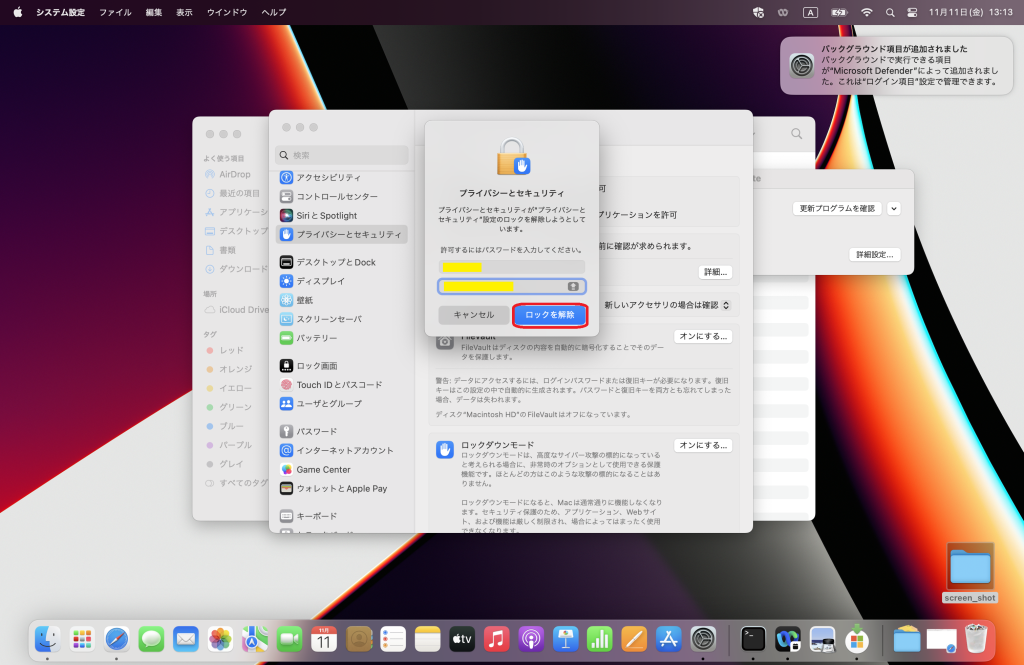
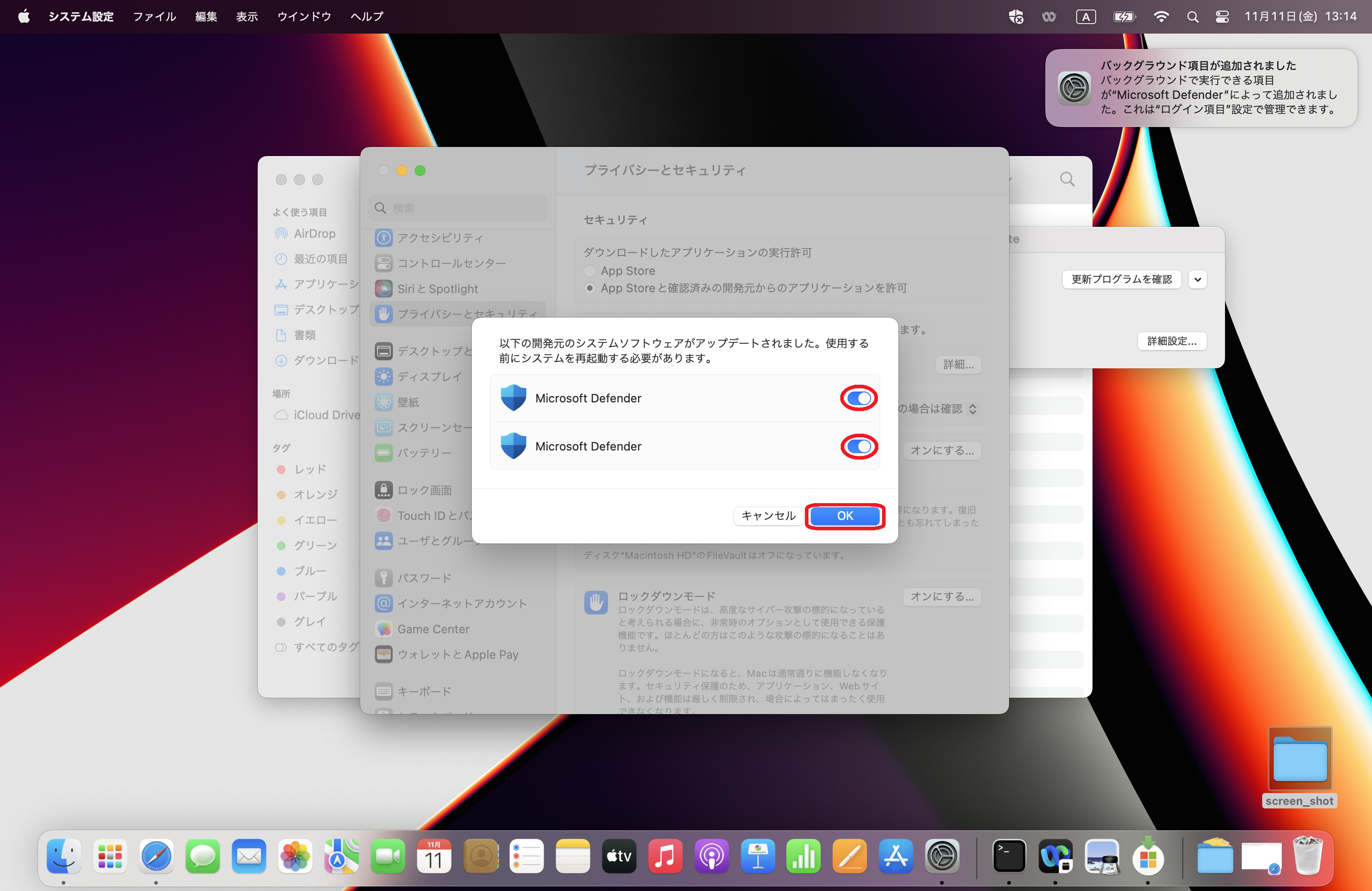
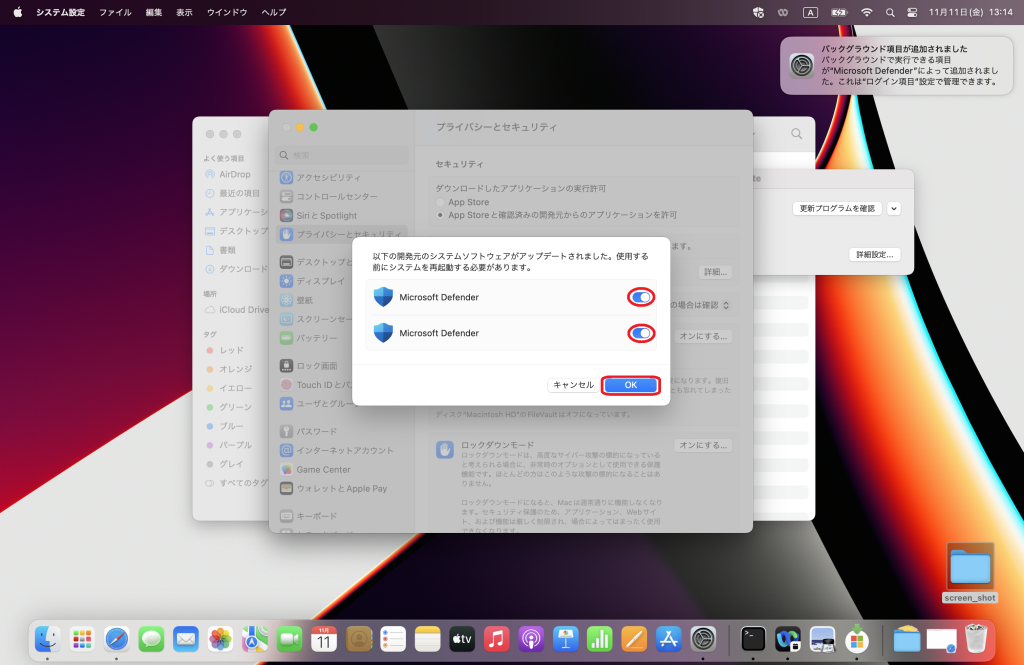
- こちらの画面が表示されるので、赤丸部分にチェックを入れて、[OK]をクリックします。
※再インストールの場合はすでにチェックが入っている場合があります。
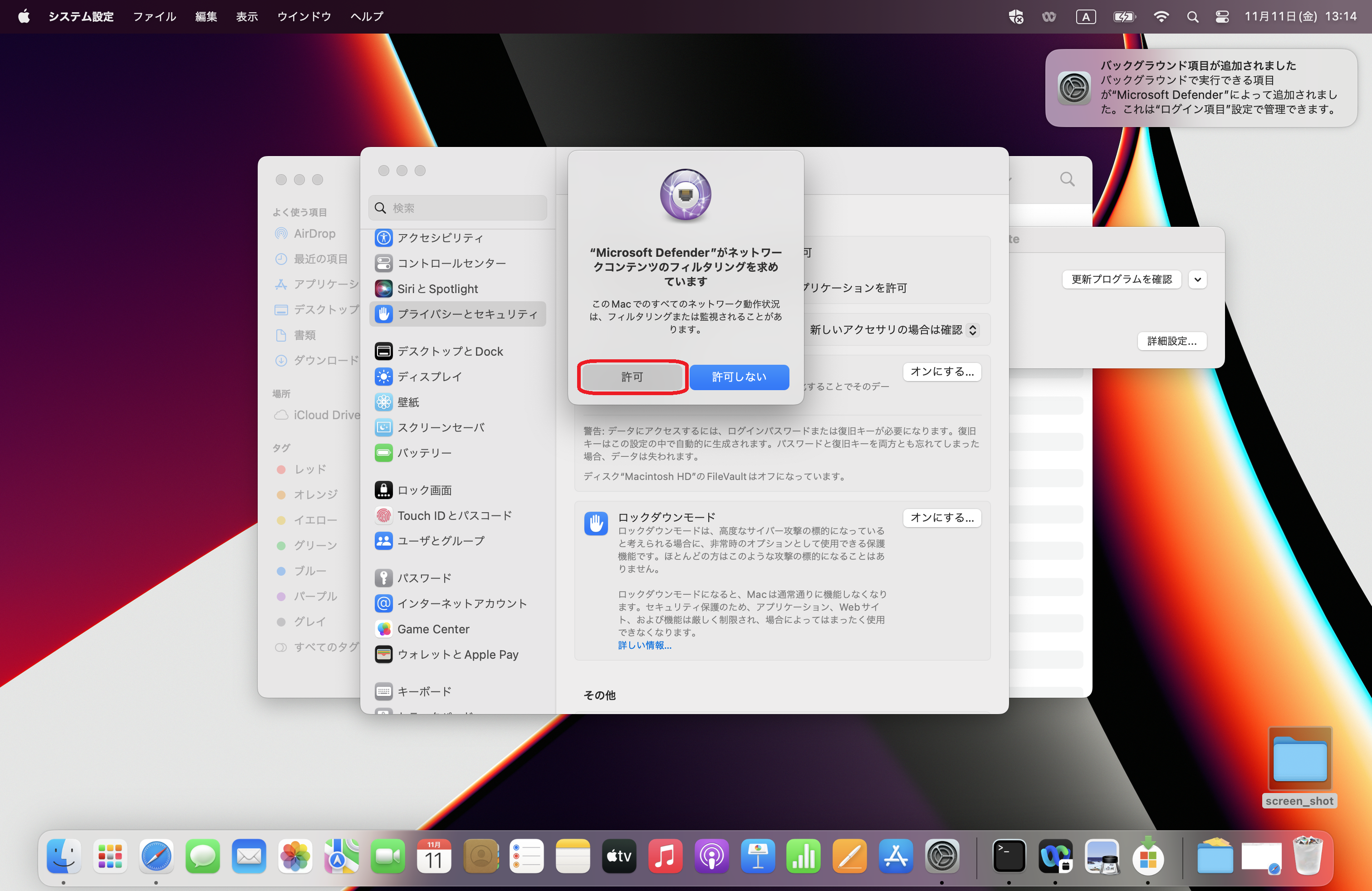
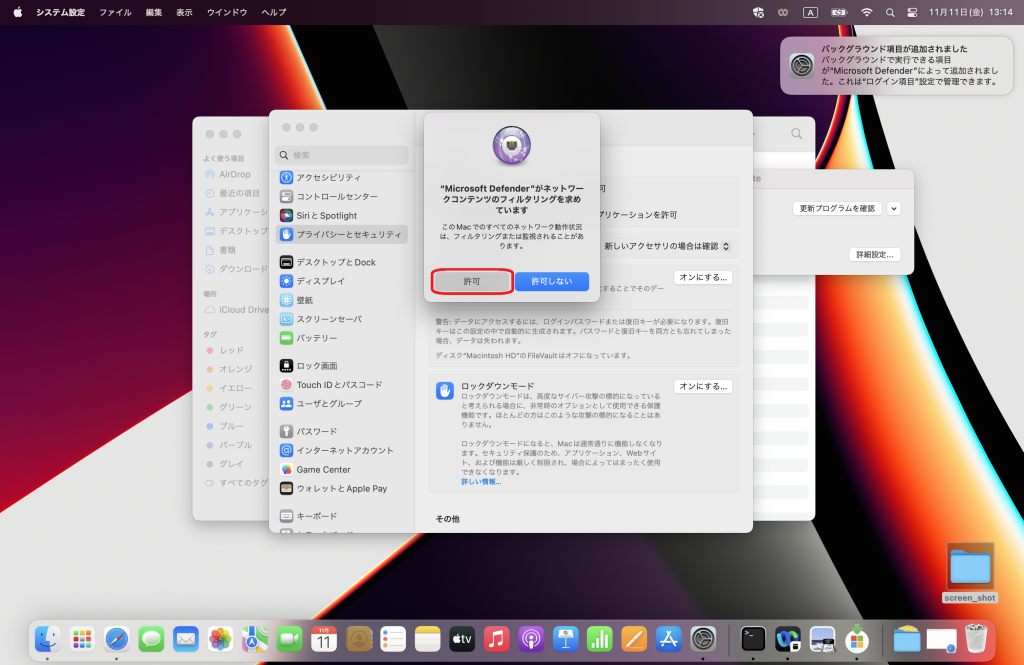
- [”Microsoft Defender”がネットワークコンテンツのフィルタリングを求めています]と表示されたら、[許可]をクリックします。
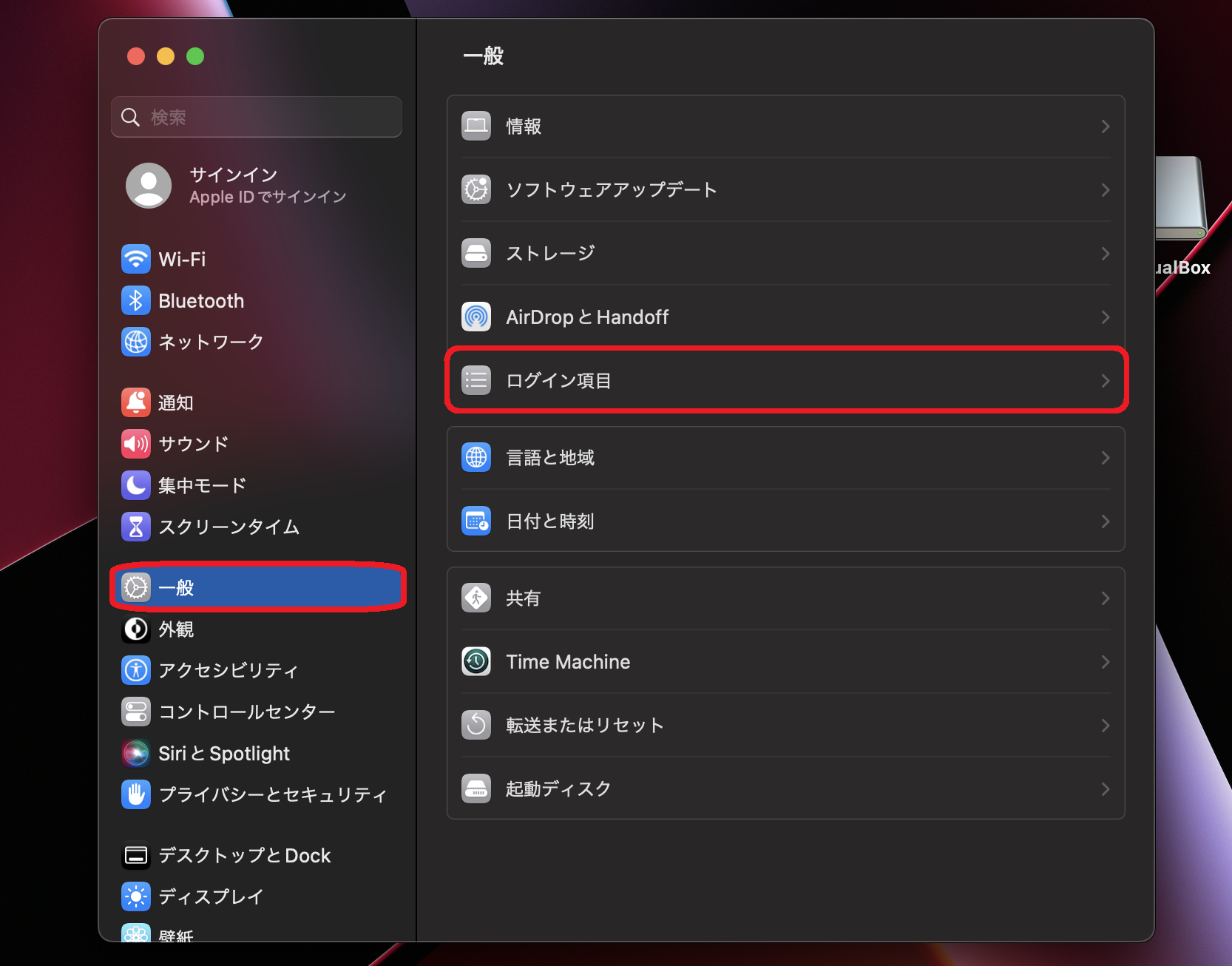
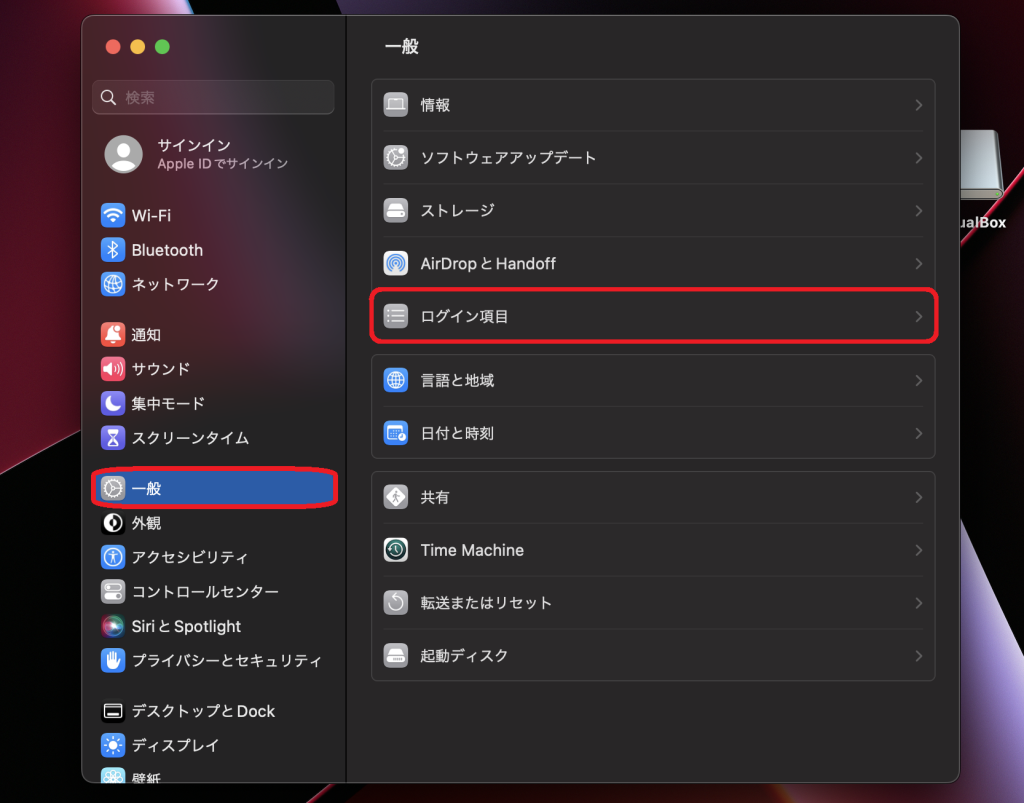
- 次に[システム設定]→[一般]→[ログイン項目]の順でクリックします。
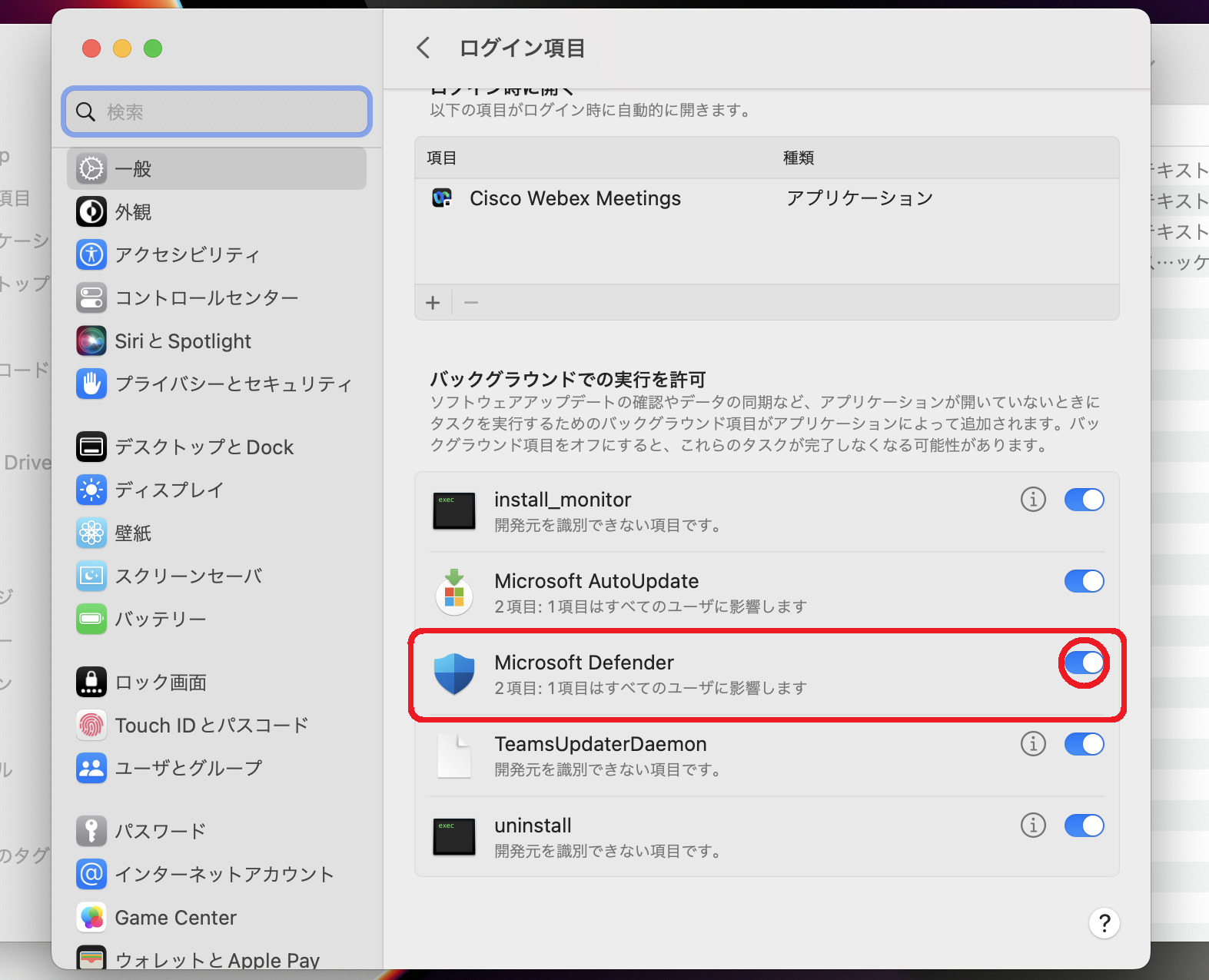
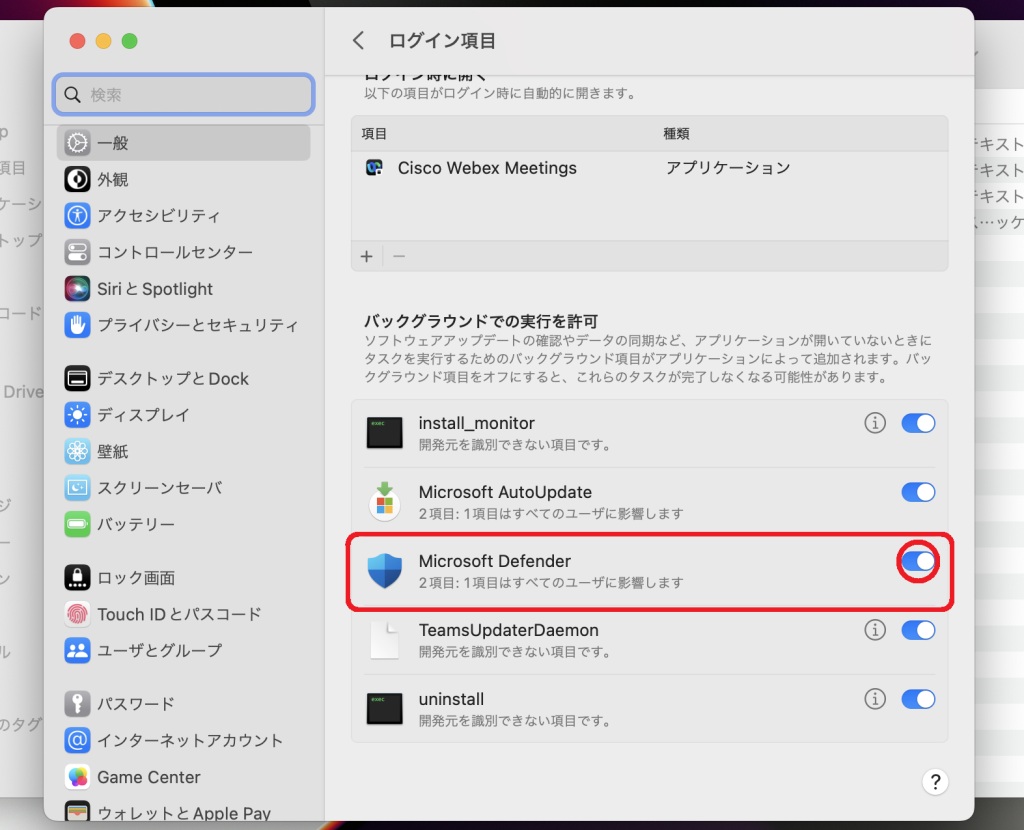
- その中の[バックグラウンドで実行を許可]の項目内、赤枠部分内がオンになっていればMacOS側の設定は完了です。(オフになっている場合は、オンにしてチェックを入れます)
- 以上で、macOS側の設定は終了ですが、まだMicrosoft Defender Security Centerへの登録が完了しておらず、Microsoft Defender for Endpointは正常に機能していません。
- 次の手順(Windows Defender for Endpointの有効化)へ進んでください。