
インストール手順
ダウンロードとインストール
-
以下のURLへアクセスします。
https://m365.cloud.microsoft/apps【参考:旧URL https://portal.microsoftonline.com/】
-
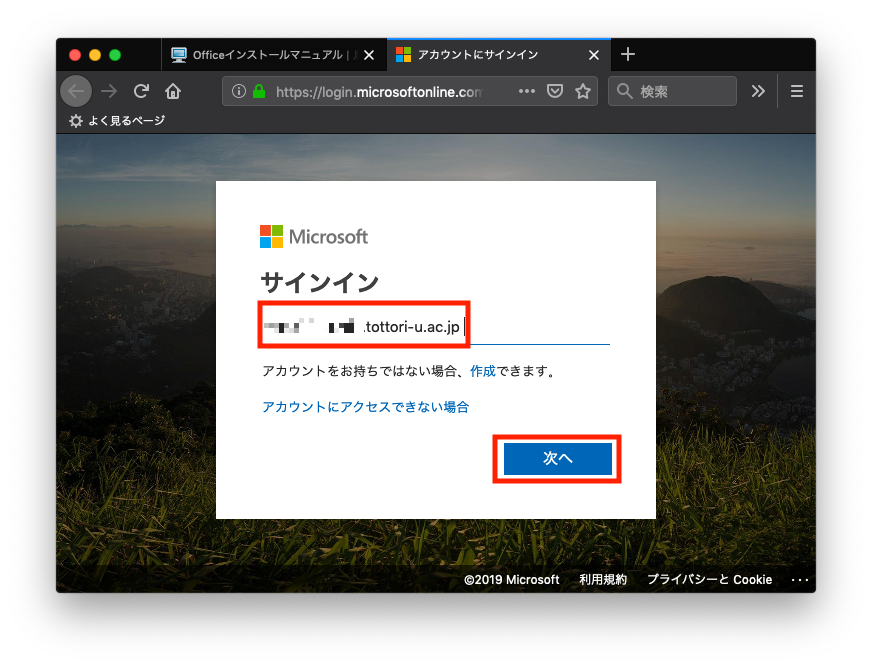
[アカウント]に以下の形式で入力し、[次へ]ボタンをクリックします。
教職員の場合 教職員用メールアドレス(xxxx@tottori-u.ac.jp)
学生の場合 学生用メールアドレス(学生番号@edu.tottori-u.ac.jp)
-
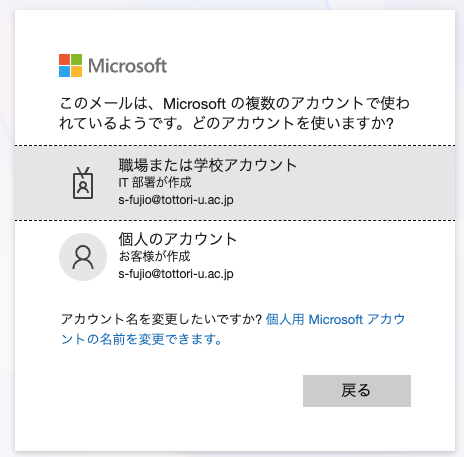
次の画面が表示した場合は、[職場または学校アカウント]をクリックします。
-
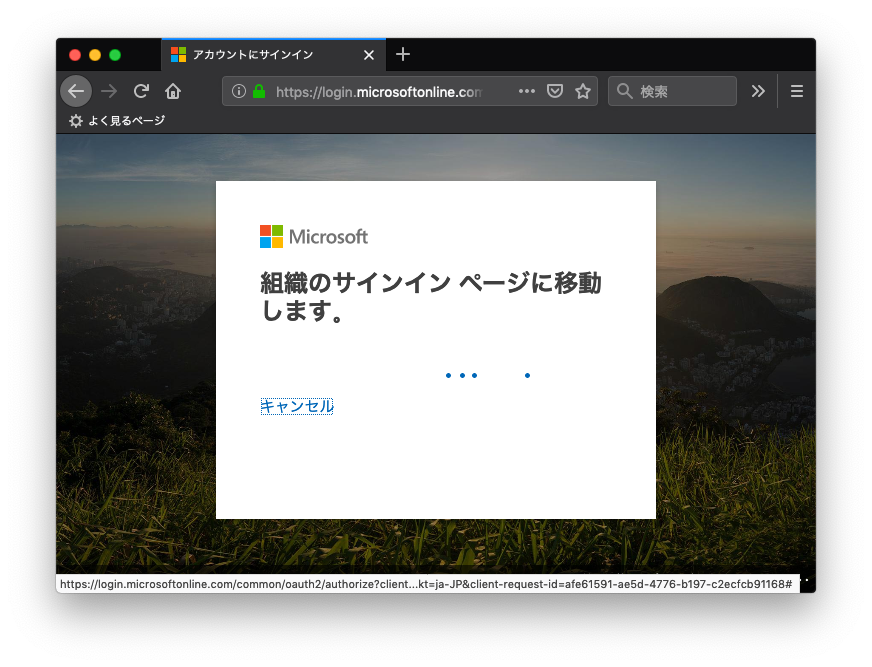
本学の認証ページに移動するまでしばらく待ちます。
-
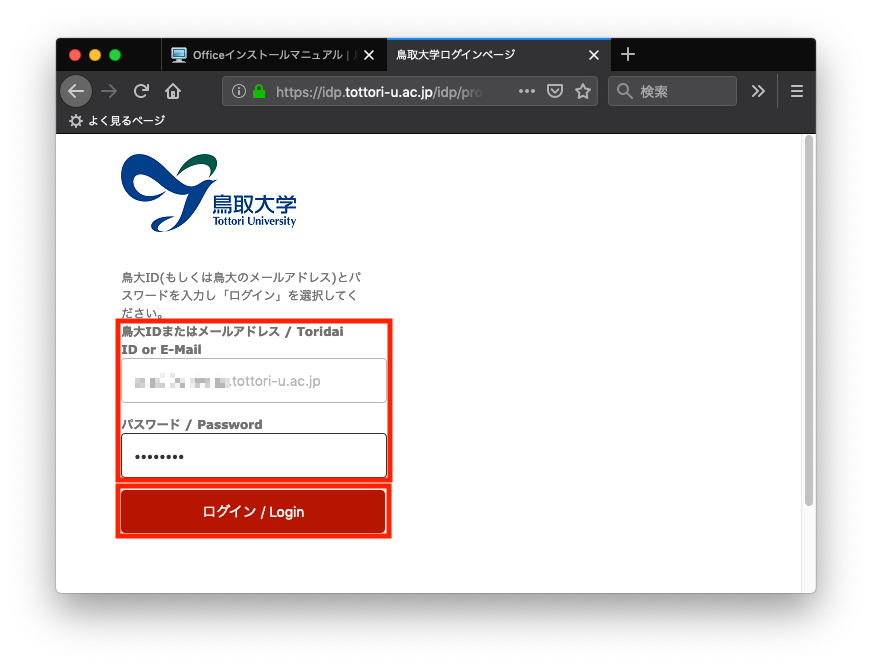
[鳥大ID]と[パスワード]に以下の形式で入力し、[ログイン]ボタンをクリックします。
上段:教職員の場合 教職員用メールアドレス(xxxx@tottori-u.ac.jp) ※鳥大ID のみでも可。
学生の場合 学生用メールアドレス(学生番号@edu.tottori-u.ac.jp) ※鳥大ID のみでも可。
下段: 鳥大IDのパスワード
-
[はい]ボタンをクリックします。
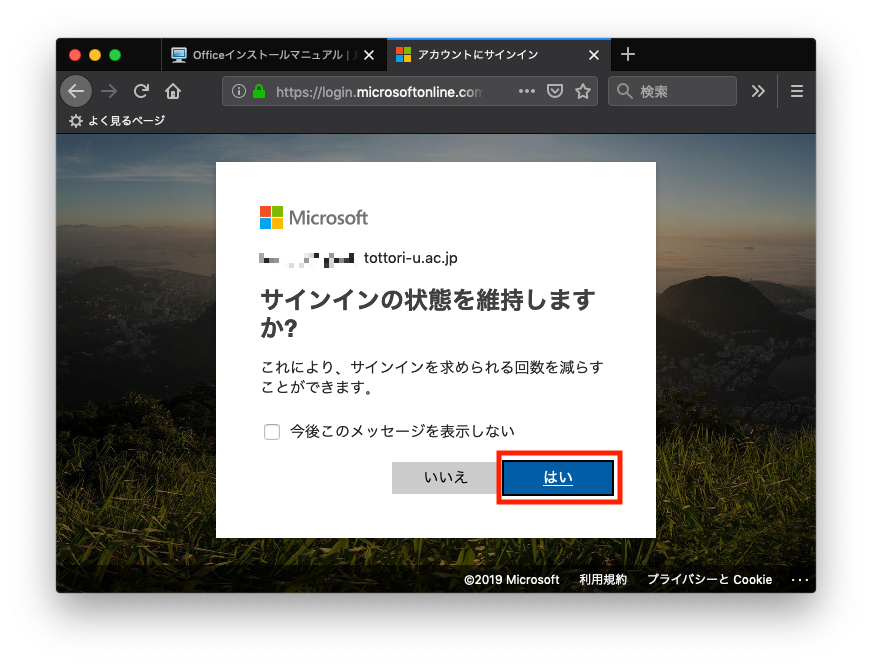
-
画面右上の[アプリをインストール]をクリックし、[Microsoft 365 Apps]をクリックします。
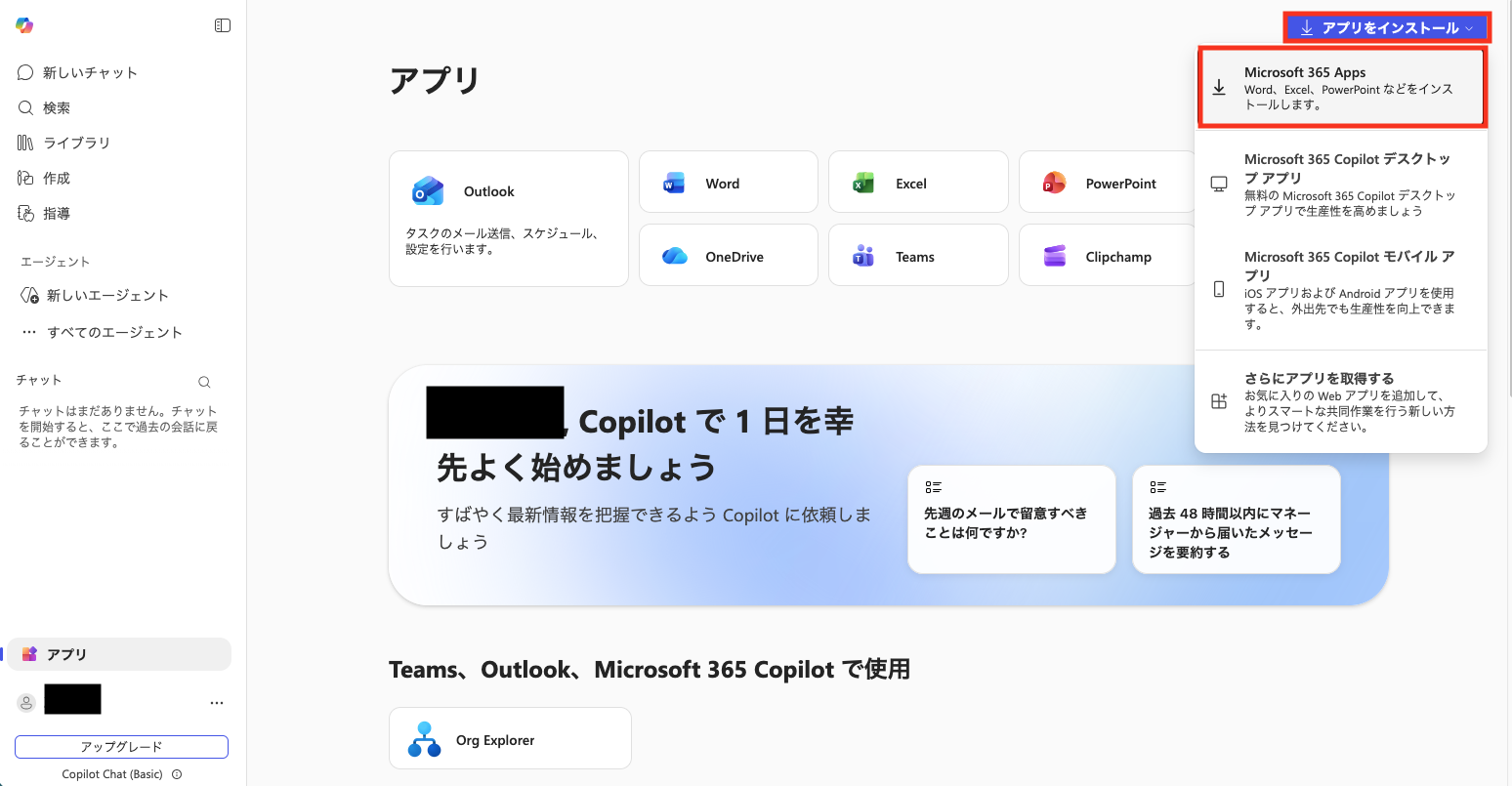
-
Officeアプリとデバイスのブロックの[Officeのインストール]をクリックします。
-
[ファイルを保存]ボタンをクリックします。
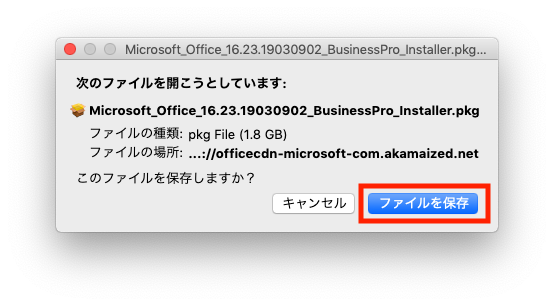
-
ダウンロードしたインストーラをダブルクリックします。
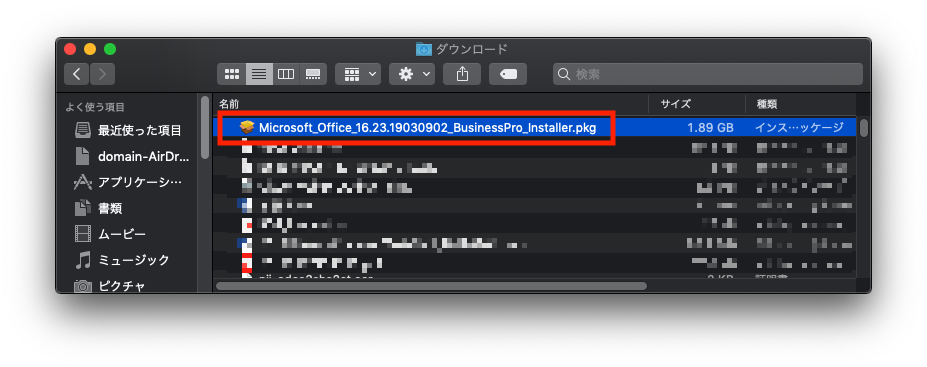
-
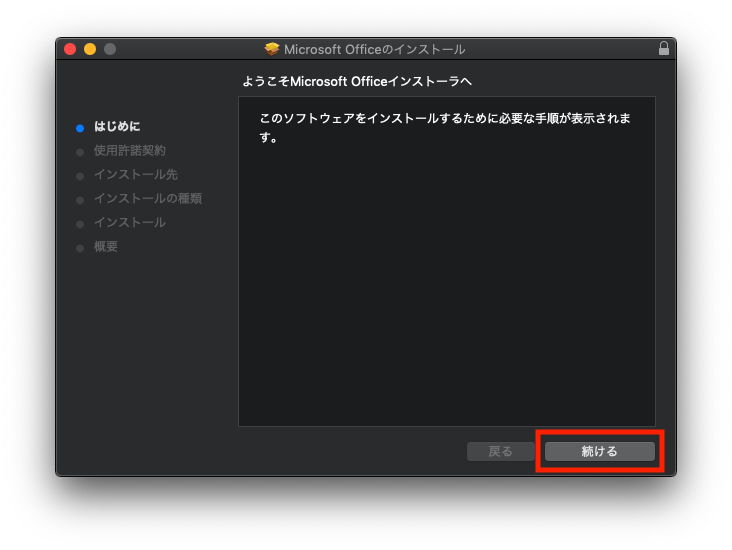
[続ける]ボタンをクリックします。
-
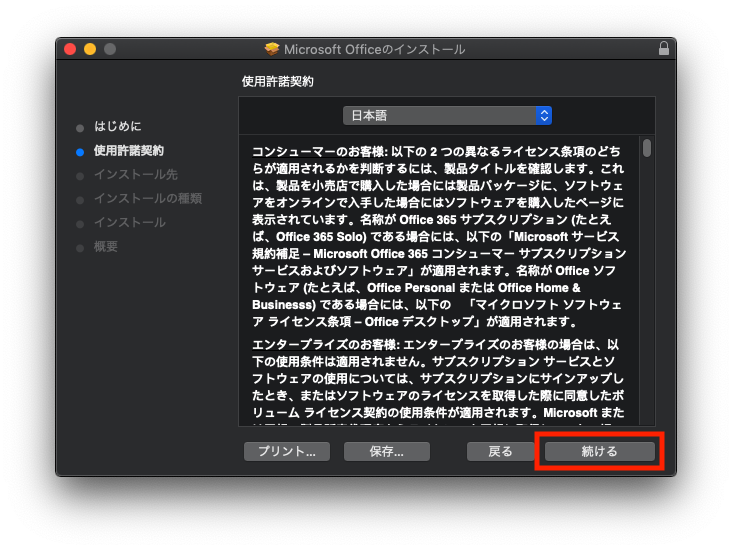
[続ける]ボタンをクリックします。
-
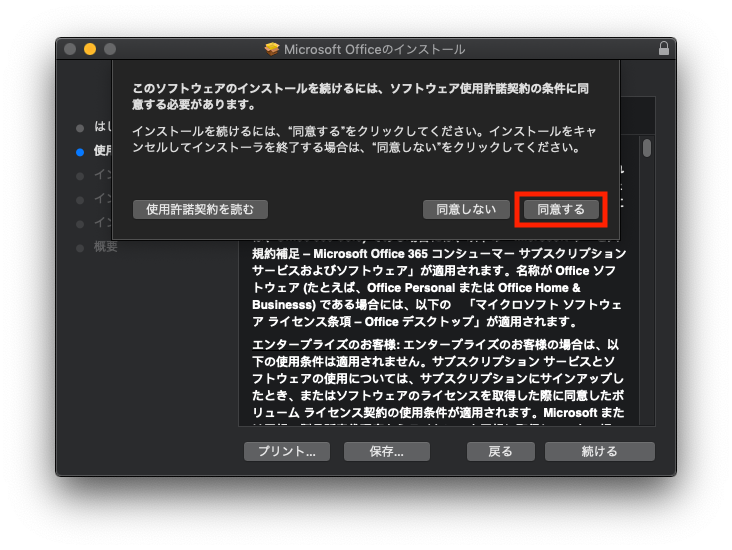
[同意する]ボタンをクリックします。
-
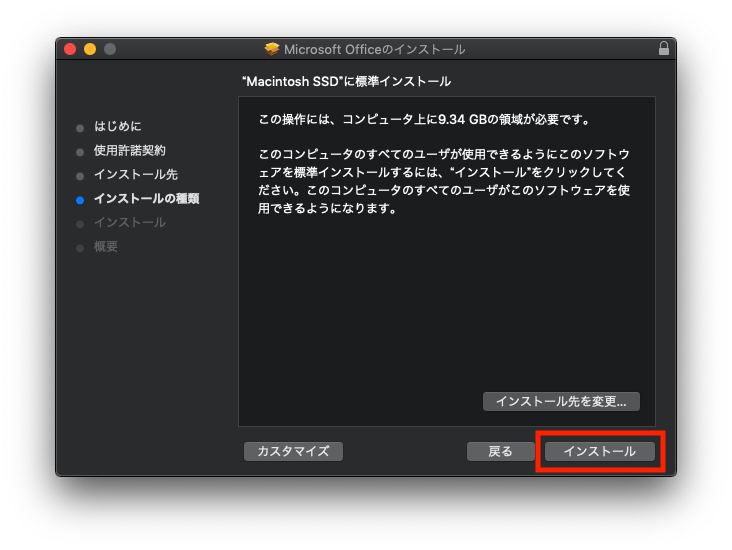
[インストール]ボタンをクリックします。
-
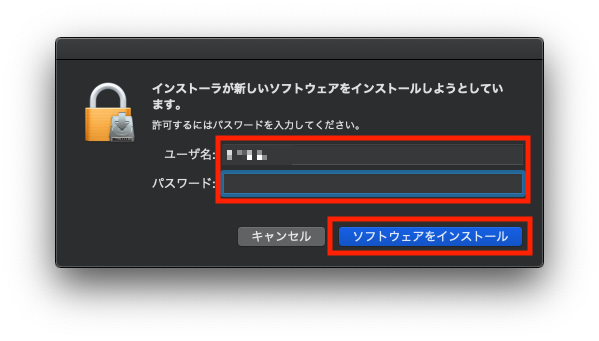
[ユーザ名]と[パスワード]に[コンピュータの管理者ユーザ名]と[パスワード]を入力し、[ソフトウェアをインストール]ボタンをクリックします。
-
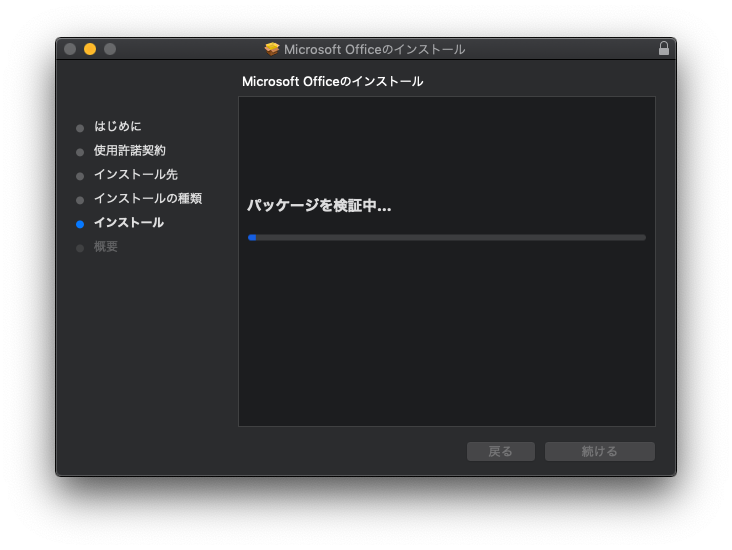
インストールが行われます。しばらく待ちます。
-
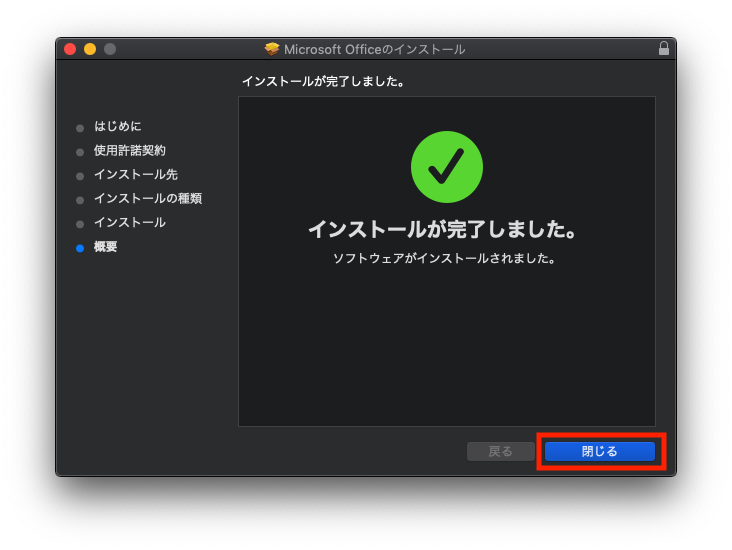
[閉じる]ボタンをクリックします。
-
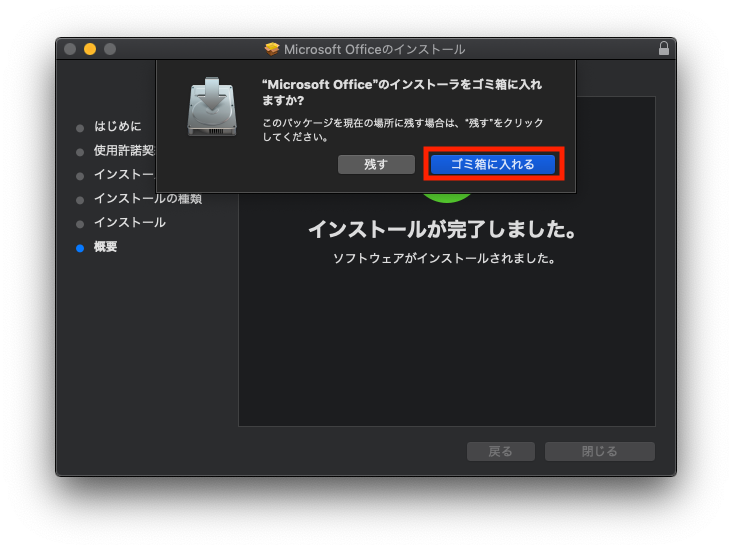
[ゴミ箱に入れる]ボタンをクリックします。
-
インストールが完了すると下記画面が表示されます。[閉じる]ボタンをクリックして画面を閉じます。

-
以上でダウンロードとインストールは完了です。次のライセンス認証の手順を行ってください。
ライセンス認証
-
[Finder]-[アプリケーション]フォルダの、[Excel]を起動します。

-
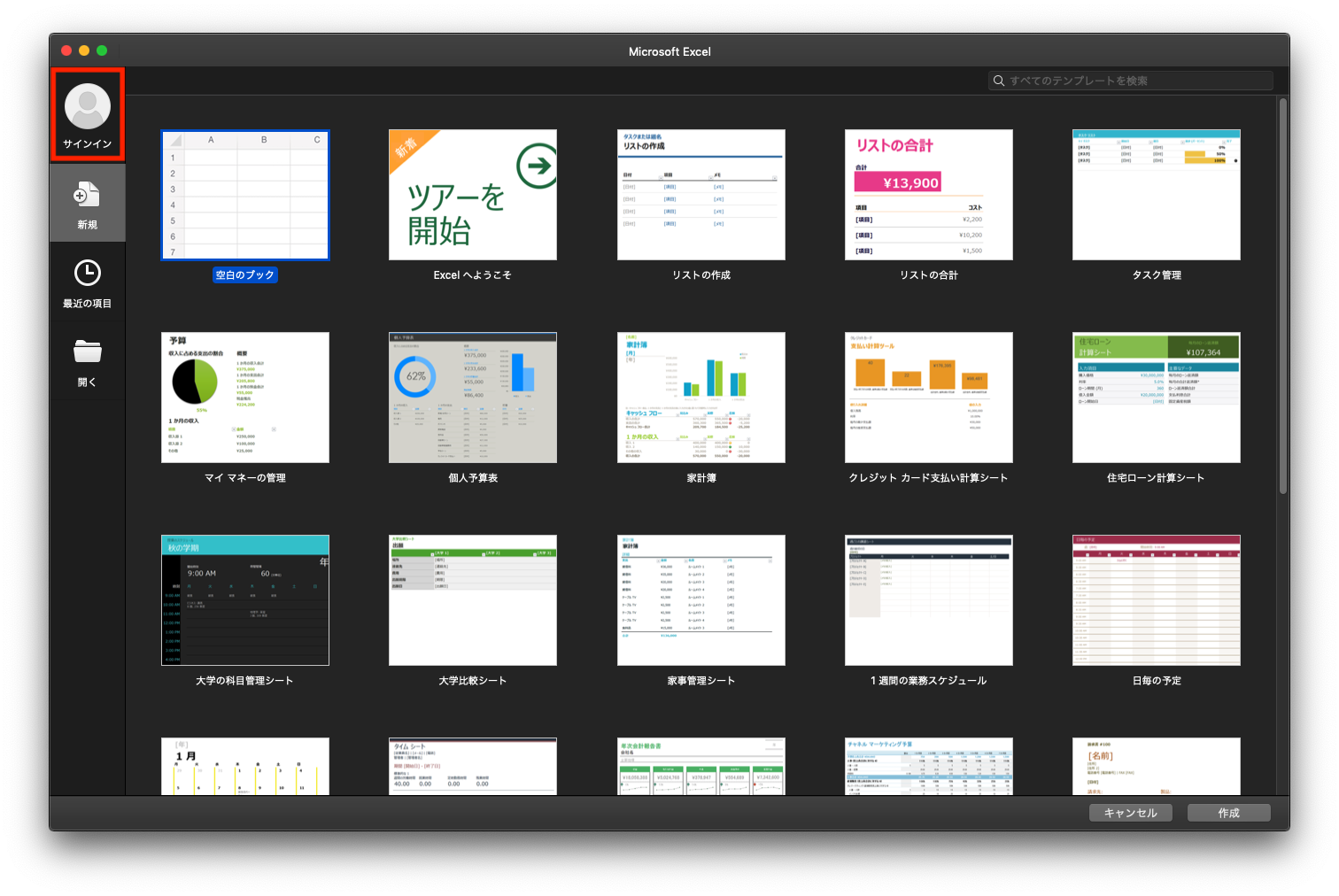
画面左上付近の[サインイン]をクリックします。
-
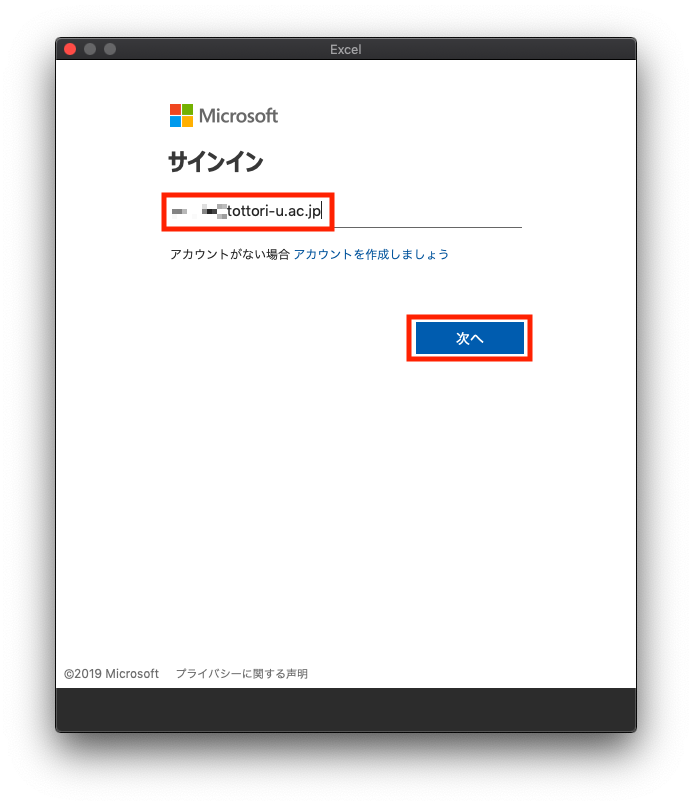
表示されたサインインの画面で、メールアドレスを以下の形式で入力し、[次へ]ボタンをクリックします。
教職員の場合 教職員用メールアドレス(xxxx@tottori-u.ac.jp)
学生の場合 学生用メールアドレス(学生番号@edu.tottori-u.ac.jp)
-
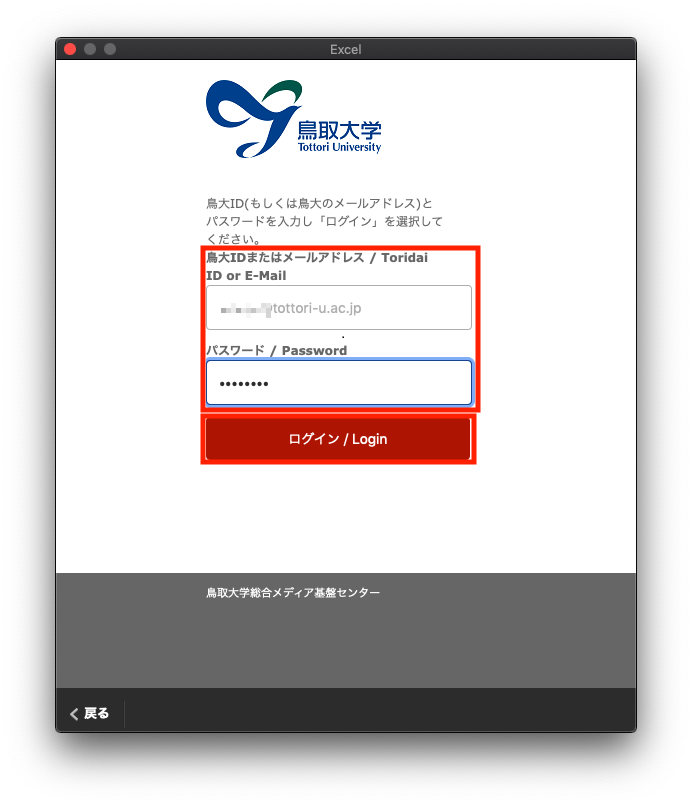
本学の認証ページが表示されますので、[鳥大ID]と[パスワード]に以下の形式で入力し、[ログイン]ボタンをクリックします。
上段:教職員の場合 教職員用メールアドレス(xxxx@tottori-u.ac.jp) ※鳥大ID のみでも可。
学生の場合 学生用メールアドレス(学生番号@edu.tottori-u.ac.jp) ※鳥大ID のみでも可。
下段: 鳥大IDのパスワード
-
以上でライセンス認証は完了です。