
※インストールに失敗する場合は、Windows Updateと、PCの再起動を行った後に、再実施してみてください。
※教育用情報ネットワークの有線LANでは、途中でインストールが進まず、インストールに失敗します(インストール後のライセンス認証含む)。無線LAN(eduroam)、あるいは自宅のネットワーク等で行ってください。
インストール手順
ダウンロードとインストール
-
- 以下のURLへアクセスします。
https://m365.cloud.microsoft/apps
【参考:旧URL https://portal.microsoftonline.com/】 - [アカウント]に以下の形式で入力し、[次へ]ボタンをクリックします。
教職員の場合 教職員用メールアドレス(xxxx@tottori-u.ac.jp)
学生の場合 学生用メールアドレス(学生番号@edu.tottori-u.ac.jp)
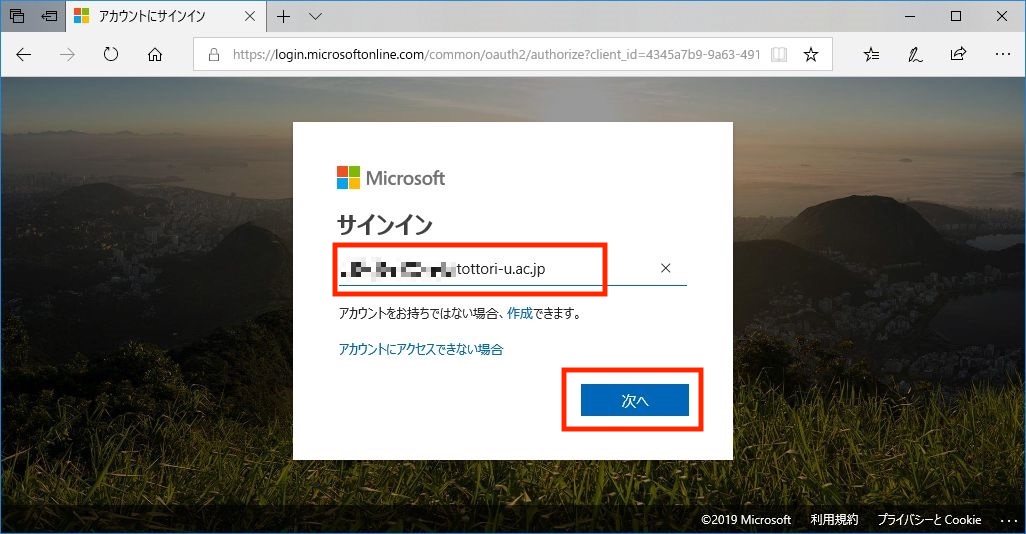
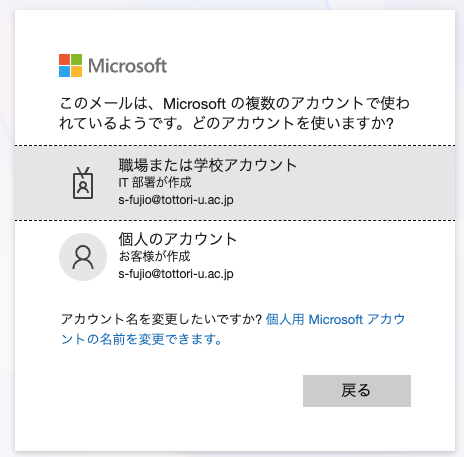
- 次の画面が表示した場合は、[職場または学校アカウント]をクリックします。
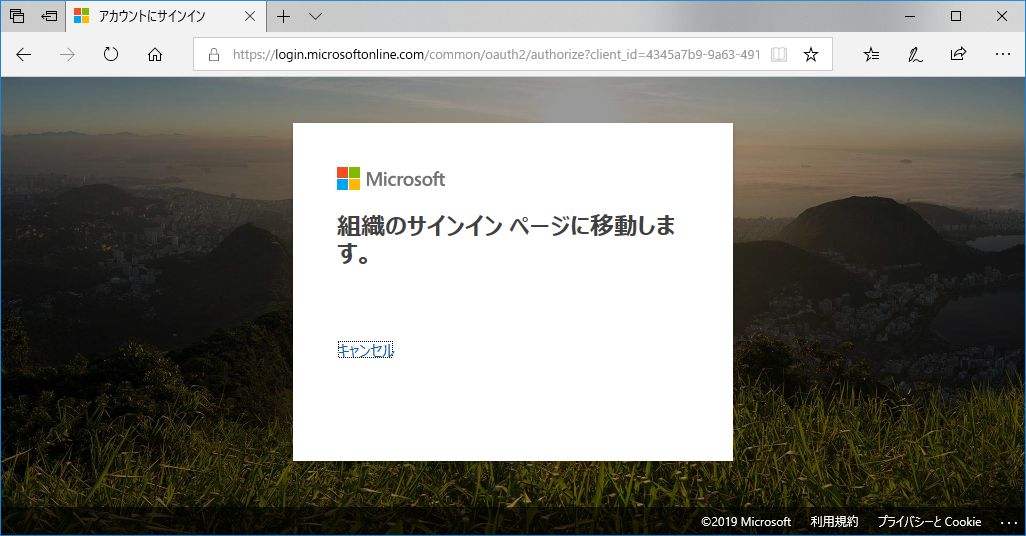
- 本学の認証ページに移動するまでしばらく待ちます。
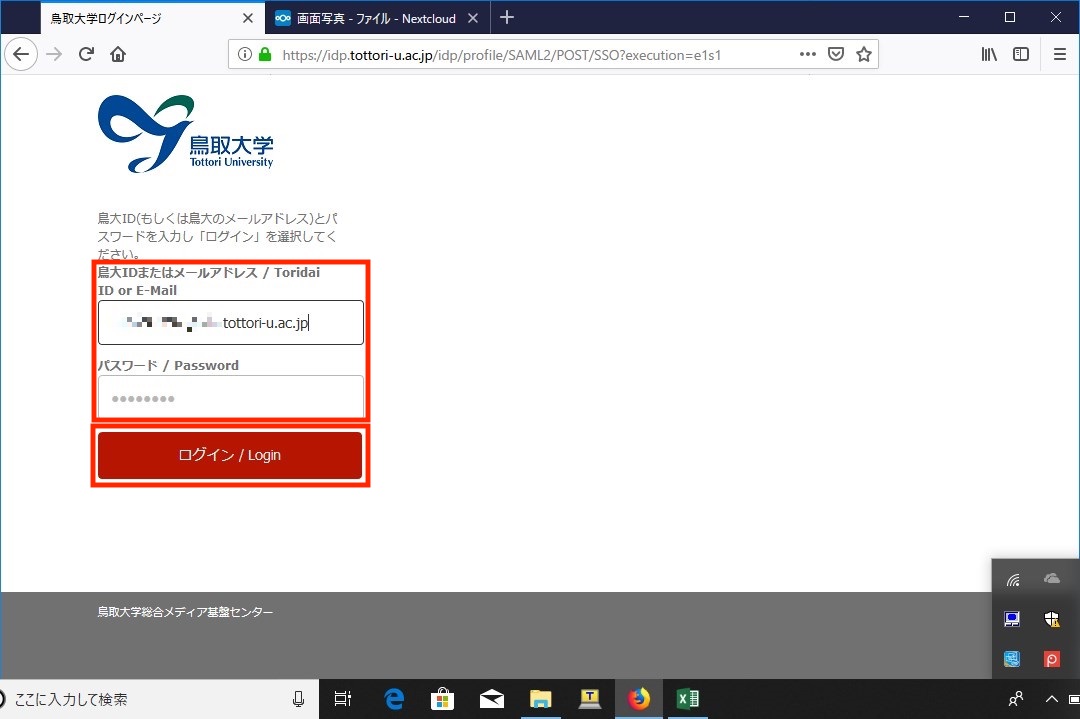
- [鳥大ID]と[パスワード]に以下の形式で入力し、[ログイン]ボタンをクリックします。
上段:教職員の場合 教職員用メールアドレス(xxxx@tottori-u.ac.jp) ※鳥大ID のみでも可。
学生の場合 学生用メールアドレス(学生番号@edu.tottori-u.ac.jp) ※鳥大ID のみでも可。
下段: 鳥大IDのパスワード
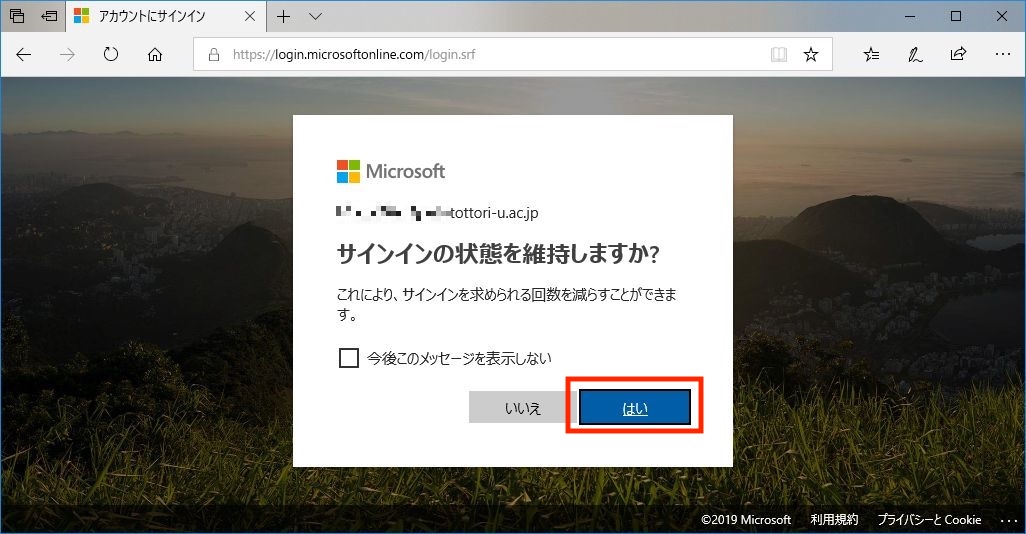
- [はい]ボタンをクリックします。
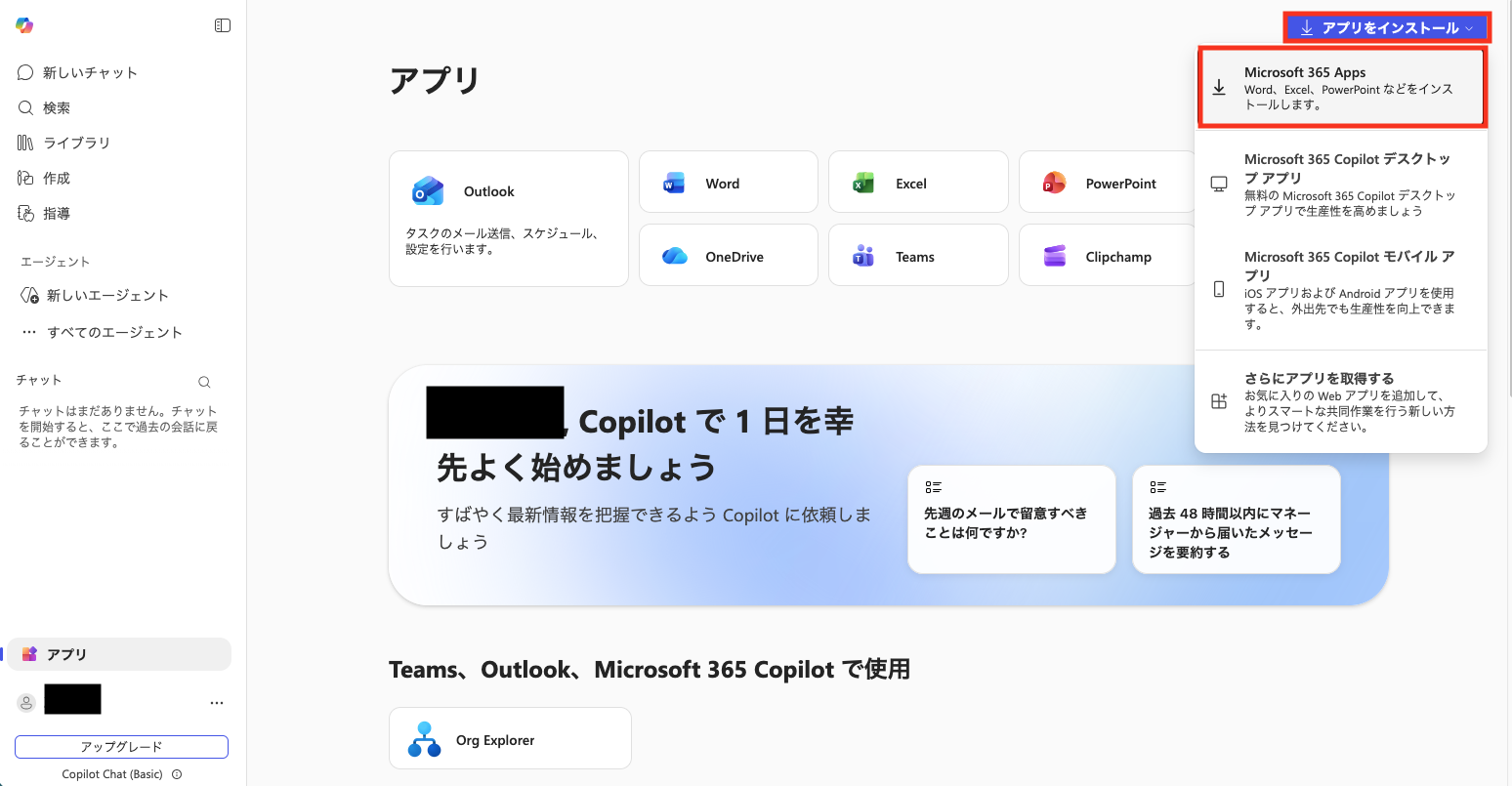
- 画面右上の[アプリをインストール]をクリックし、[Microsoft 365 Apps]をクリックします。
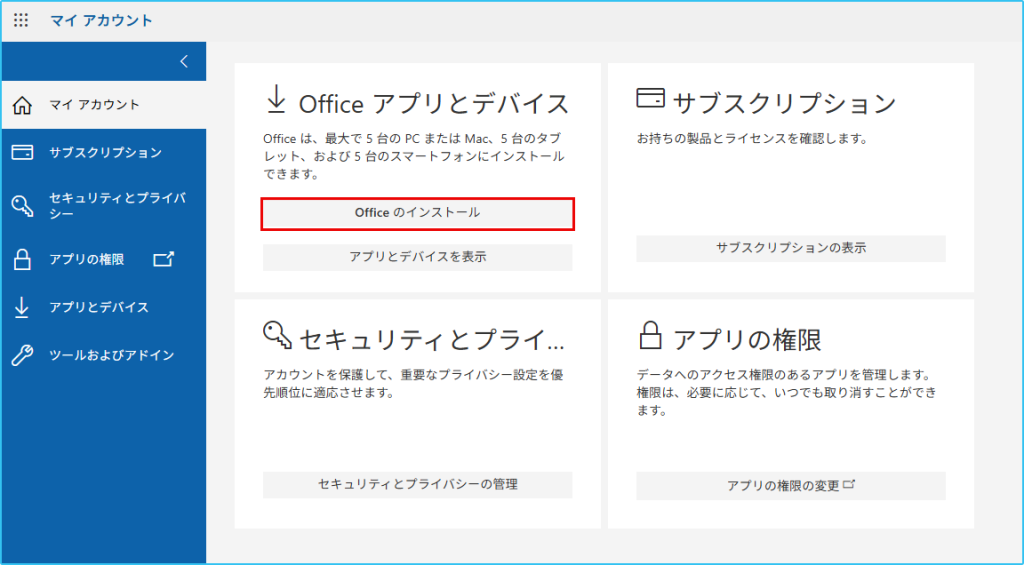
- Officeアプリとデバイスのブロックの[Officeのインストール]をクリックします。
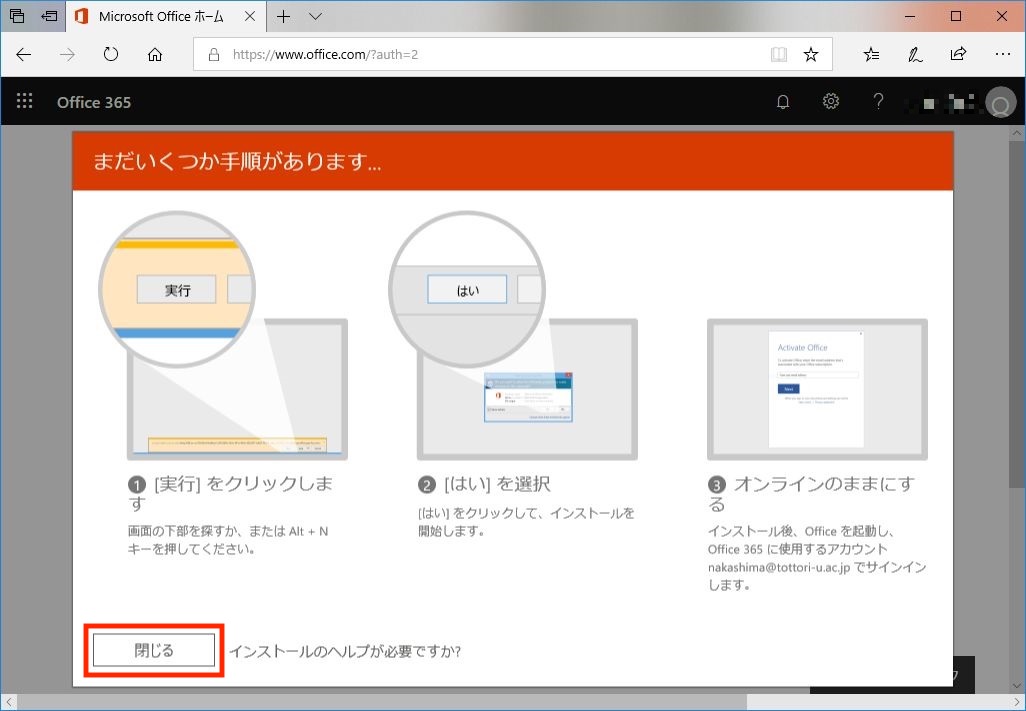
- [実行]ボタンをクリックします。
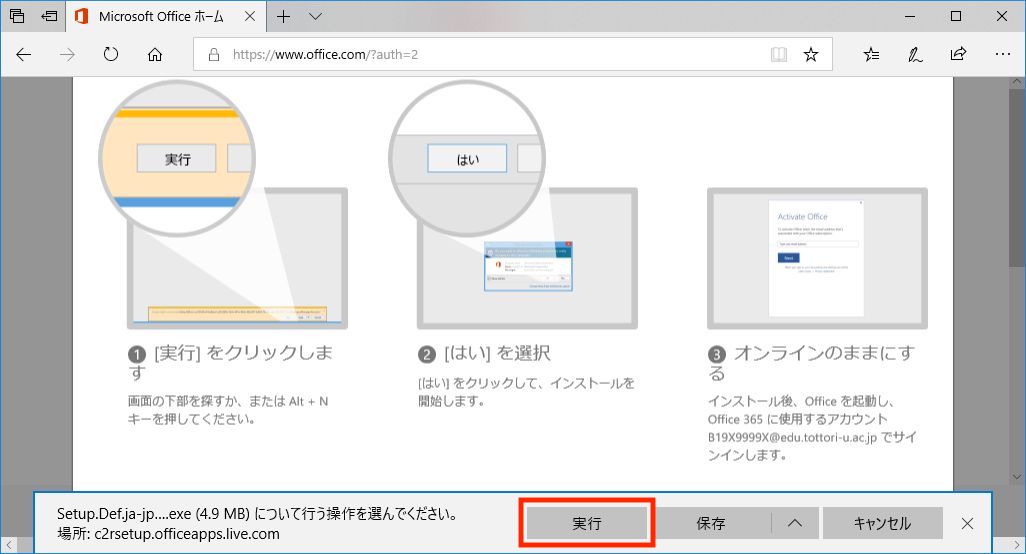
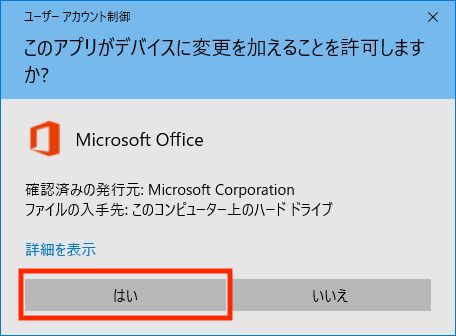
- [はい]ボタンをクリックします。
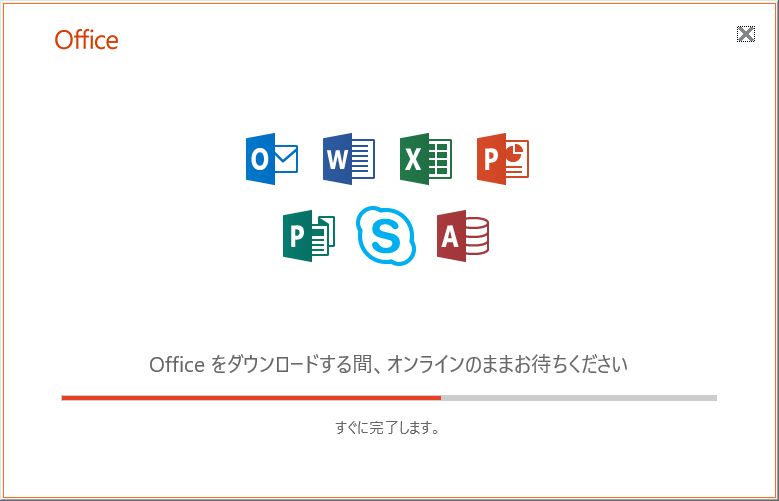
- ダウンロードとインストールが行われます。ネットワーク接続を切らずに待ちます。
- インストールが完了すると下記画面が表示されます。各画面の[閉じる]ボタンをクリックして画面を閉じます。
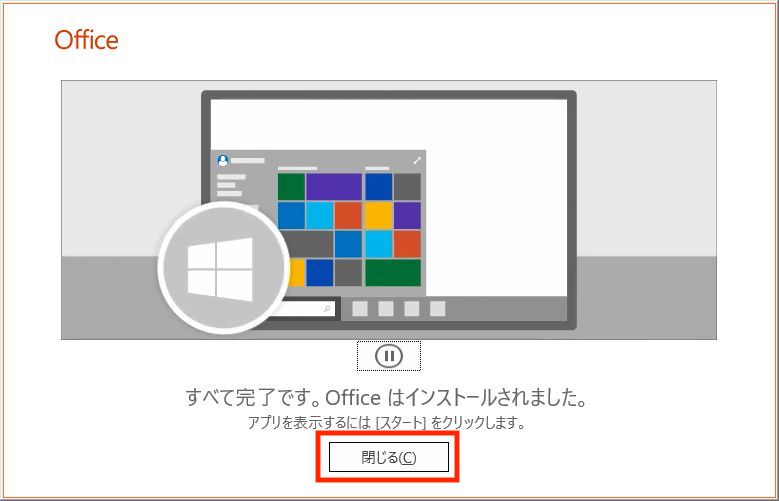
- 以上でダウンロードとインストールは完了です。次のライセンス認証の手順を行ってください。
ライセンス認証
- [スタートボタン]をクリックして、[Excel]を起動し、[空白のブック]をクリックします。
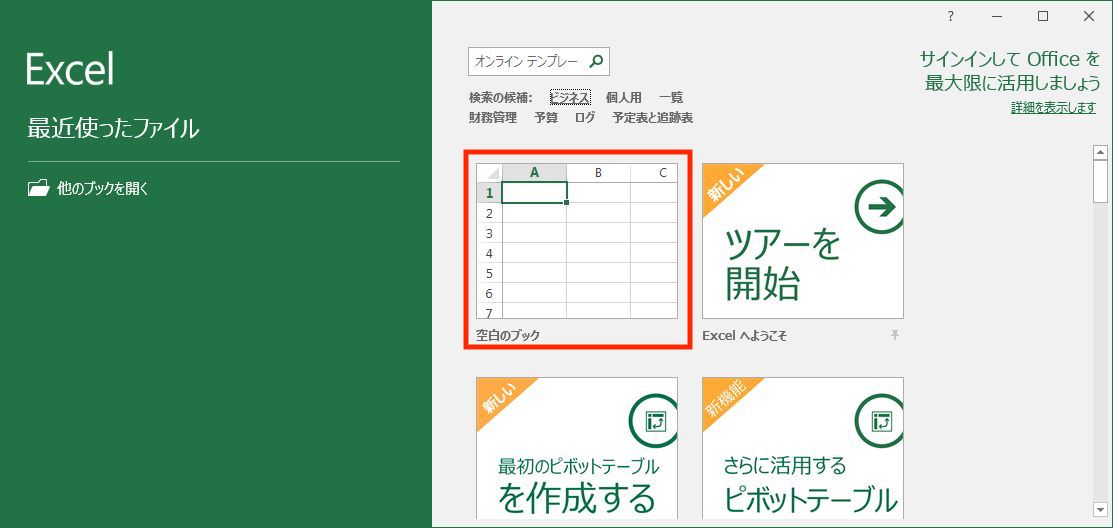
- 画面右上付近の[サインイン]をクリックします。
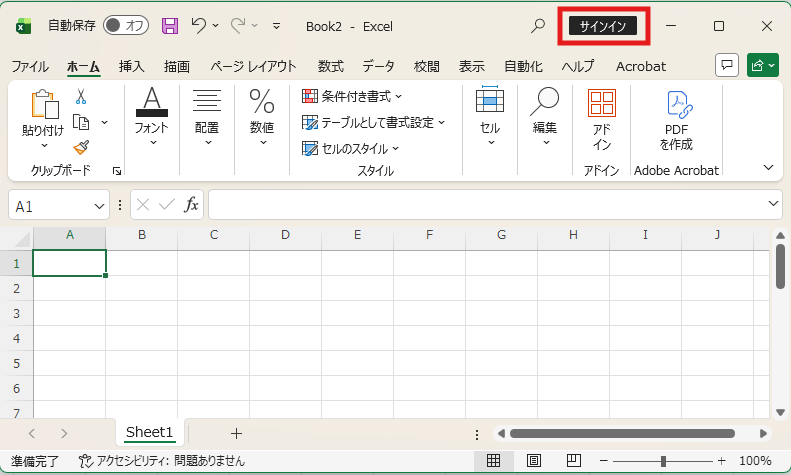
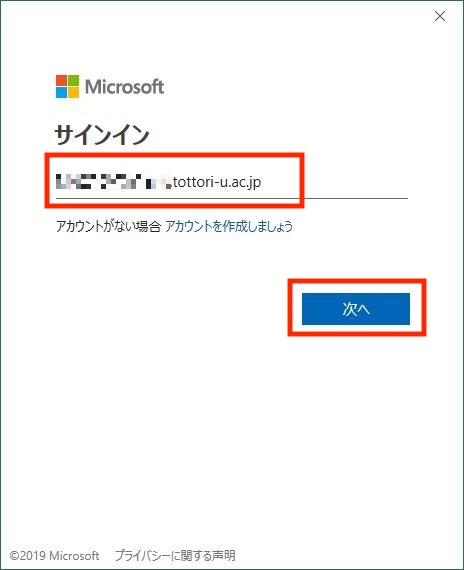
- 表示されたサインインの画面で、メールアドレスを以下の形式で入力し、[次へ]ボタンをクリックします。
教職員の場合 教職員用メールアドレス(xxxx@tottori-u.ac.jp)
学生の場合 学生用メールアドレス(学生番号@edu.tottori-u.ac.jp)
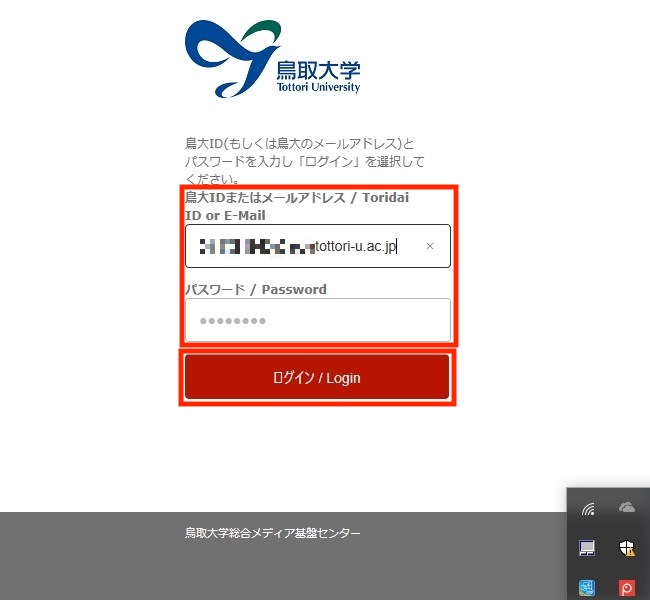
- 本学の認証ページが表示されますので、[鳥大ID]と[パスワード]に以下の形式で入力し、[ログイン]ボタンをクリックします。
上段:教職員の場合 教職員用メールアドレス(xxxx@tottori-u.ac.jp) ※鳥大ID のみでも可。
学生の場合 学生用メールアドレス(学生番号@edu.tottori-u.ac.jp) ※鳥大ID のみでも可。
下段: 鳥大IDのパスワード
- Windows端末の場合、次のようなダイアログが表示されることがあります。
- 「すべてのアプリにサインインしたままにする」が表示された場合
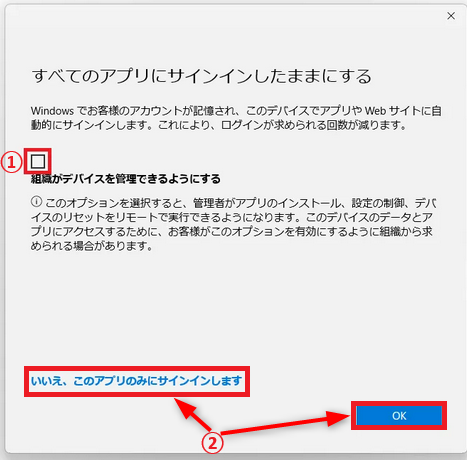
- 「組織がデバイスを管理できるようにする」のチェックを外してください。
- Officeアプリ以外のMicrosoftのシステム(OneDriveなど)に自動で鳥大IDでサインインしたい場合は「OK」を、
Officeアプリのみに鳥大IDでサインインしたい場合は「いいえ、このアプリのみにサインインします」を選択してください。
- 「すべてのアプリにサインインしたままにする」が表示された場合
-
- 「このデバイスのすべてのアプリ、Webサイト、サービスにサインインしますか?」が表示された場合
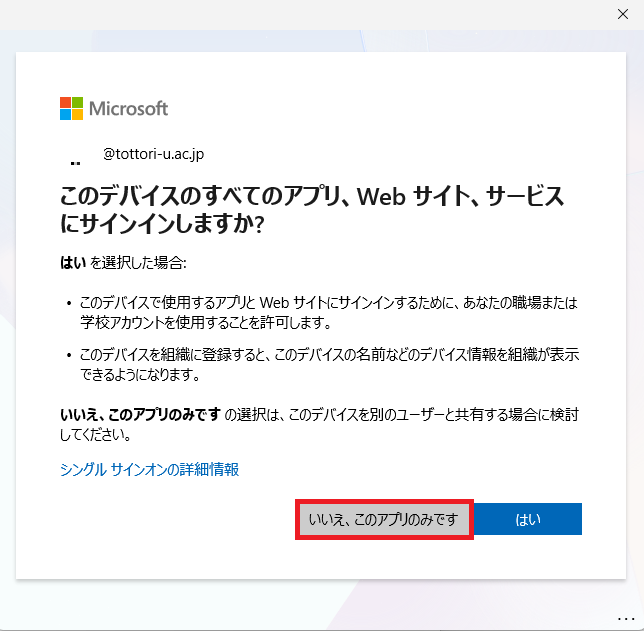
- 「いいえ、このアプリのみです」を選択してください。
- 「このデバイスのすべてのアプリ、Webサイト、サービスにサインインしますか?」が表示された場合
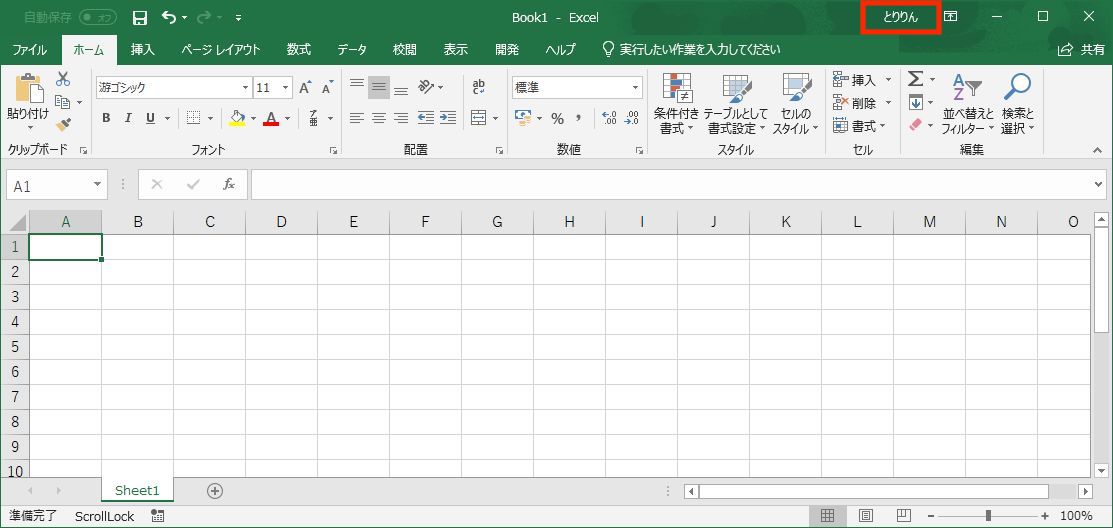
- 画面右上付近にご利用者の氏名が表示されましたらライセンス認証完了です。[Excel]を終了してください。
- 以上でライセンス認証は完了です。
- 以下のURLへアクセスします。